С момента своего появления в 1998 году компания Google изменила способ поиска информации в Интернете. Существуют и другие игроки, такие как Bing, DuckDuckGo и Yahoo, но на долю Google приходится большая часть онлайн-поиска в Интернете. Однако за последние несколько лет качество результатов поиска Google снизилось: теперь на первых местах в поисковой выдаче появляются рекламные объявления и другие нерелевантные результаты.
Именно здесь могут пригодиться поисковые системы с искусственным интеллектом. По сравнению с традиционными поисковыми системами, такими как Google, которые показывают список URL-адресов, на которые можно нажать, чтобы получить дополнительную информацию, эти системы могут обобщать многочисленные результаты поиска в очень наглядном формате. Еще одно преимущество этих поисковых систем с искусственным интеллектом перед Google заключается в том, что ваш поисковый запрос не обязательно должен быть идеальным, так как ChatGPT и Perplexity довольно точно определяют опечатки и грамматические ошибки.
Хотя использование приложений с искусственным интеллектом может иметь смысл для некоторых, большинство из нас, естественно, открывают свои любимые браузеры для поиска информации. Если вы планируете отказаться от Google и перейти на ChatGPT или Perplexity для поиска информации в Интернете, вот как заменить Google на поисковые системы с искусственным интеллектом в строке поиска вашего любимого браузера.
Как добавить поисковые системы искусственного интеллекта в настольный Google Chrome
К сожалению, в большинстве мобильных браузеров на базе Chromium, таких как Google Chrome, Microsoft Edge и Kiwi, отсутствует возможность добавления пользовательских поисковых систем. Однако вы можете сделать это в настольной версии этих браузеров.
1. Чтобы добавить поисковую систему AI в Chrome на настольном компьютере, нажмите на меню из трех точек в правом верхнем углу экрана, найдите и нажмите «Настройки».
2. На открывшейся странице перейдите в раздел «Поисковые системы» на левой панели.
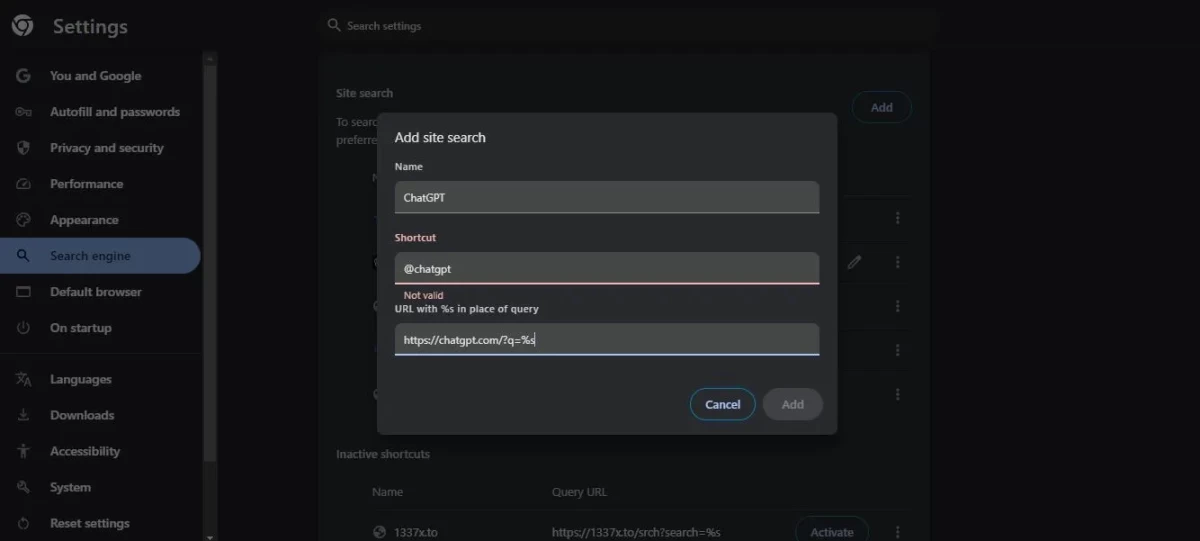
3. Справа от раздела «Поиск по сайту» нажмите кнопку «Добавить».
4. В разделе «Имя» и «Ярлык» введите название поисковой системы AI, которую вы хотите использовать, а также ключевую фразу, которую вы можете использовать для поиска. (Для ChatGPT можно использовать '@chatgpt').
5. В последнем поле введите'https://chatgpt.com/?q=%s’ и нажмите кнопку сохранения.
6. Если вы хотите использовать Perplexity, измените название и поле ярлыка соответствующим образом, а в последнем поле введите"https://www.perplexity.ai/?q=%s” и все готово.
Чтобы выполнить поиск с помощью недавно добавленной поисковой системы с искусственным интеллектом, введите @, затем название поисковой системы, которую вы хотите использовать, а затем ваш поисковый запрос. Например, если вы хотите найти информацию с помощью ChatGPT, введите '@chatgpt как приготовить пасту'. Если вы хотите добавить поисковые системы искусственного интеллекта в Microsoft Edge, процесс будет примерно таким же.
В зависимости от вашей скорости и поискового запроса чатботу ИИ может потребоваться некоторое время, прежде чем он выдаст соответствующие результаты. Однако это поможет вам сэкономить много времени по сравнению с традиционными поисковыми системами, такими как Google, где вам придется переходить по различным ссылкам, чтобы найти нужную информацию.