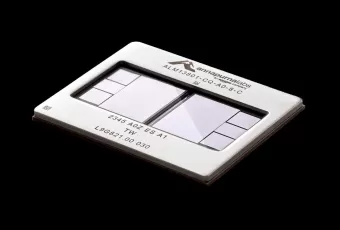
Amazon AWS представляет чип Trainium3, проект Rainier
Проект Rainier - это «ультракластер», в котором будут объединены сотни тысяч чипов Trainium.

Иногда может показаться, что ваш Mac работает медленно, и признаком проблем может быть долгое и медленное ожидание запуска компьютера и его готовности к работе. Улучшить процесс запуска можно с помощью правильных инструментов.
Один из самых эффективных способов ускорить запуск Mac - использовать инструмент очистки. Такие программы удаляют определенные элементы, которые, как известно, замедляют работу Mac. Это могут быть временные файлы, неиспользуемые функции и другие элементы, негативно влияющие на работу устройства.
Преимущество использования инструмента очистки Mac заключается в том, что он поддерживает вашу машину в хорошем состоянии. С его помощью вы можете ускорить процесс запуска, в том числе удалив ненужные файлы и элементы запуска.
В разделе «Вход в систему» раздела «Системные настройки» выберите, какие элементы входа в систему являются активными. Они имеют тенденцию накапливаться, и во многих случаях вам не нужно много всего, что запускается при запуске. Каждый элемент влияет на скорость запуска и может замедлить время, необходимое для перевода компьютера из загрузочного состояния в пригодное для использования.
Это может показаться очевидным, но обновления системы могут помочь ускорить работу вашего устройства. Обновления системы могут оптимизировать некоторые функции и решить многие проблемы, которые приводят к задержкам при запуске.
Хотя это, как правило, последнее решение, которое вы должны попробовать, оно может быть эффективным. Если у вас есть кремниевые устройства Apple (M1, M2, M3 и т. д.), они могут автоматически сбросить память PRAM или NVRAM. Для старых компьютеров Intel Mac выключите компьютер, нажмите кнопку питания для перезагрузки и удерживайте Option+Command+P+R в течение 20 секунд. Затем, после того как вы во второй раз услышите сигнал запуска Mac, отпустите клавиши, и компьютер продолжит загрузку.
Вредоносное ПО может быть причиной медленной работы вашего устройства. Здесь вы можете воспользоваться либо утилитой для очистки, либо антивирусным решением.
Иногда причиной задержек при запуске может быть опция FileVault. FileVault шифрует содержимое ваших дисков. В настройках «Конфиденциальность и безопасность» найдите FileVault и установите для него значение «выключено».
Когда вы перезагружаете устройство, Mac спросит, хотите ли вы снова открыть приложения, которые были открыты ранее. И нет, вы не захотите этого делать! Возьмите за привычку убеждаться в том, что флажок повторного открытия окон не установлен, когда вы выключаете Mac или выходите из системы. Это, пожалуй, самый быстрый и эффективный способ ускорить процесс запуска, не снижая при этом производительности.
Проект Rainier - это «ультракластер», в котором будут объединены сотни тысяч чипов Trainium.

Автономному гуманоидному роботу NAO, представленному миру в 2004 году его создателем Бруно Мезоннье, в этом году исполняется 20 лет.

У ПК бывают свои моменты, но даже самые заядлые пользователи не могут отрицать изящный дизайн и безупречную производительность MacBook.